


더 효율적인 광고 운영을 위해, 광고 관리 > 캠페인 관리 탭 내 기능을 개선했어요. 자주 사용하시는 상품 검색과 기간 조회 기능을 더 편리하게 다듬었으니, 광고 운영에 편하게 활용해보세요.
1
캠페인 내 상품 조회 시 '상품 번호'로 검색 기능
기존에는 [셀러 어드민 > 광고 관리 > 캠페인 관리] 탭에서 특정 캠페인 선택 시 상품명으로만 검색할 수 있었어요. 이제 상품 번호로도 검색이 가능해, 원하는 상품을 더 정확하고 빠르게 찾으실 수 있습니다.
경로
셀러 어드민▶
광고 관리▶
캠페인 관리▶
캠페인 선택▶
우측 상단 검색창
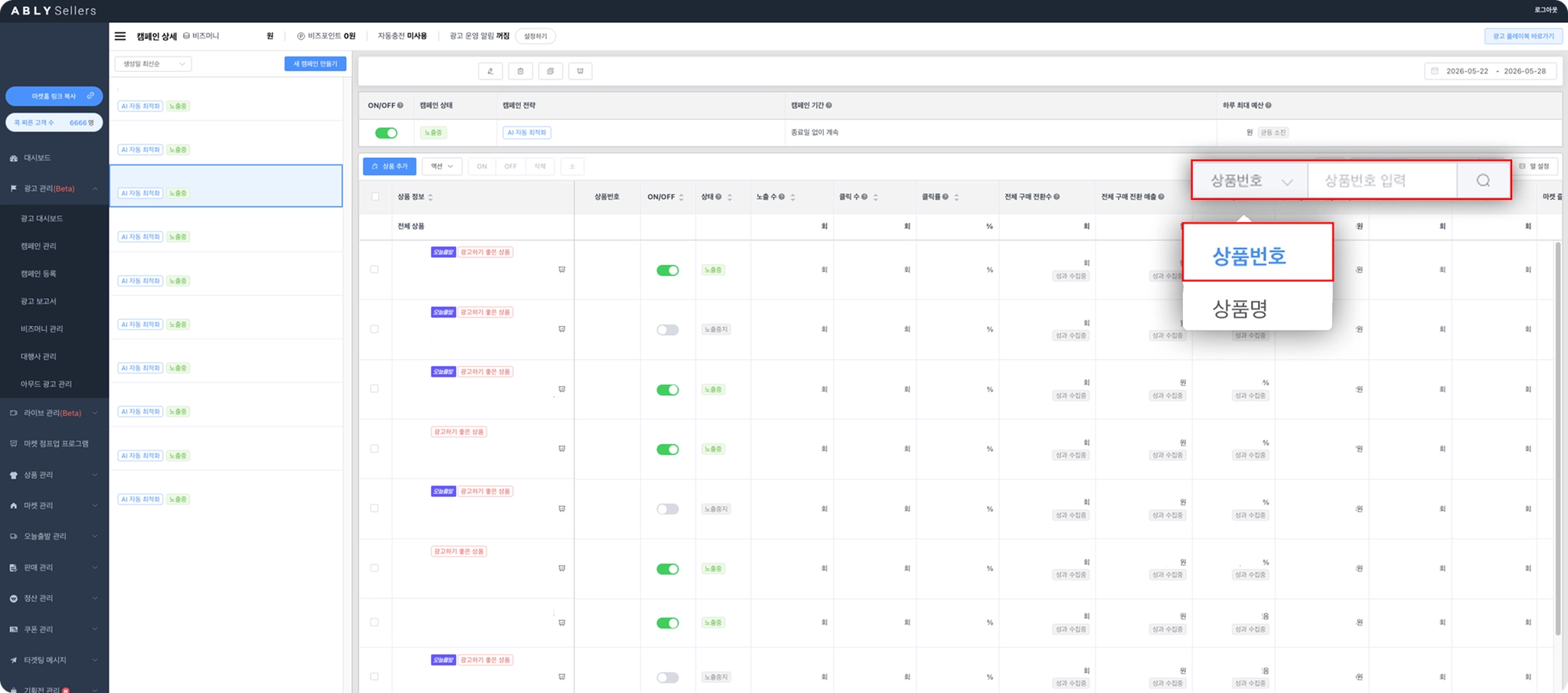
▲ 캠페인 상세 페이지 우측 상단에서 상품명·상품 번호로 원하는 상품을 바로 검색할 수 있어요.
2
캠페인 관리 탭 상단 '상품명·상품 번호' 검색 기능
캠페인 관리 탭 상단에서도 상품명과 상품 번호로 상품이 포함된 캠페인을 확인할 수 있게 되었어요. 여러 캠페인을 운영할 때, 내가 궁금한 상품이 어떤 캠페인에서 운영되고 있는지 한 번에 확인할 수 있습니다.
경로
셀러 어드민▶
광고 관리▶
캠페인 관리▶
우측 상단 검색창
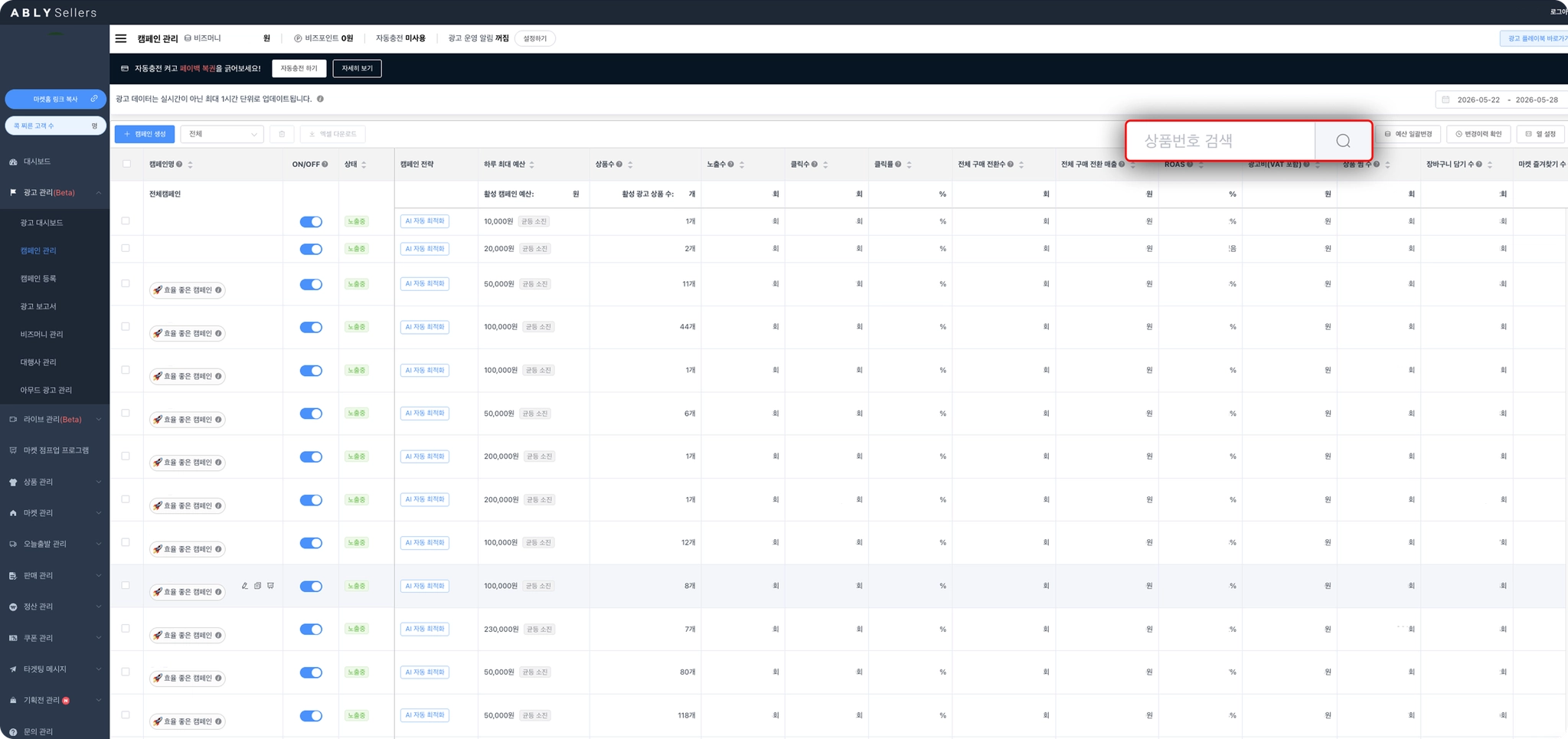
▲ 캠페인 관리 탭 우측 상단에서 '상품번호 검색'에 원하는 상품을 검색해주세요.
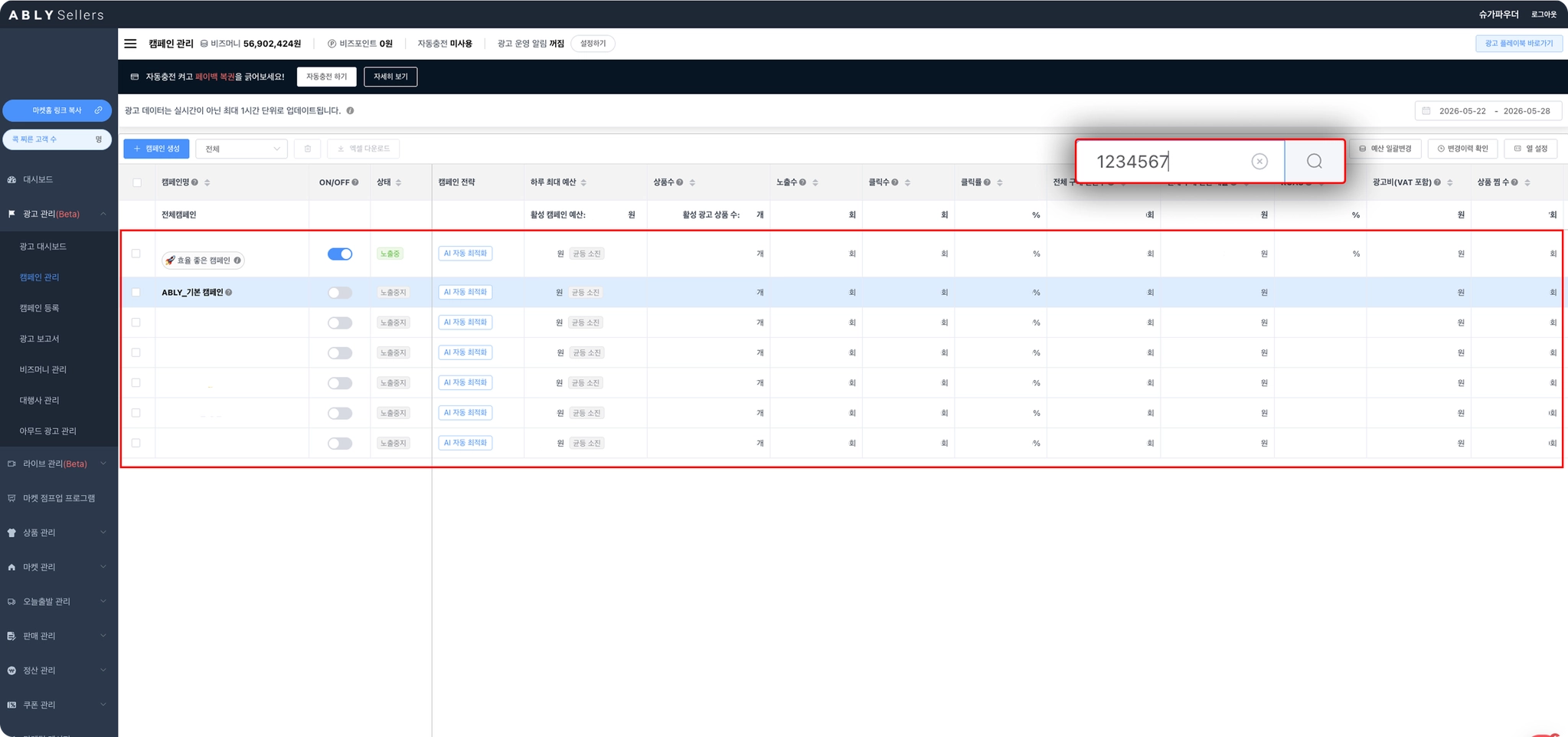
▲ 검색한 상품이 포함된 캠페인만 확인할 수 있어요.
3
설정한 '기간 조회값' 유지 기능
기존에는 캠페인 관리에서 기간을 설정해도, 캠페인을 클릭해 상세 페이지로 들어가면 날짜가 초기화되어 매번 다시 설정해야 했어요. 이제 캠페인 관리에서 설정한 기간이 캠페인 상세 페이지에서도 그대로 유지돼요.
BEFORE
캠페인 상세 진입 시 날짜가 초기화되어 매번 기간을 다시 설정
AFTER
캠페인 관리에서 설정한 기간이 상세 페이지에서도 그대로 유지
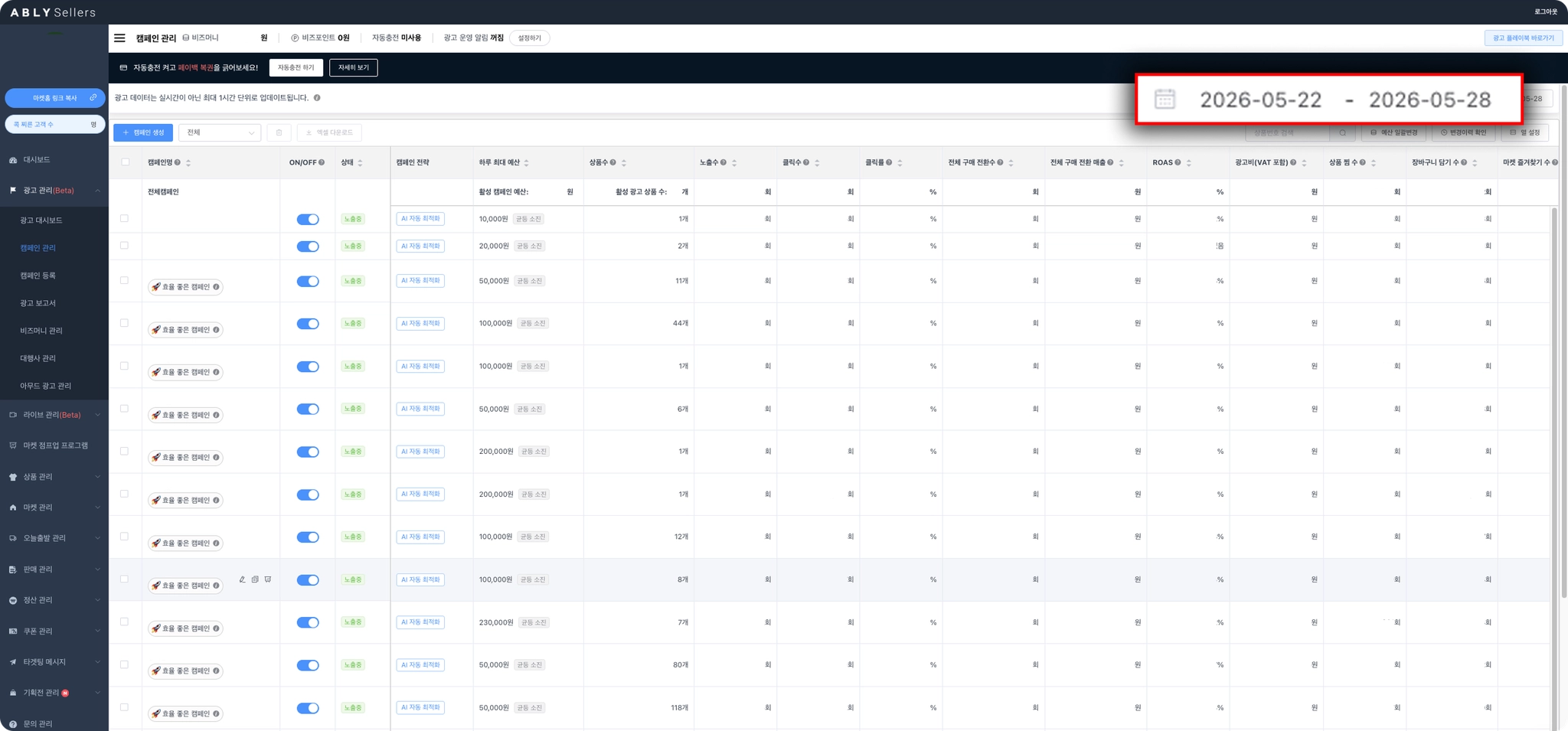
▲ 캠페인 관리 탭에서 기간 설정을 한 후,
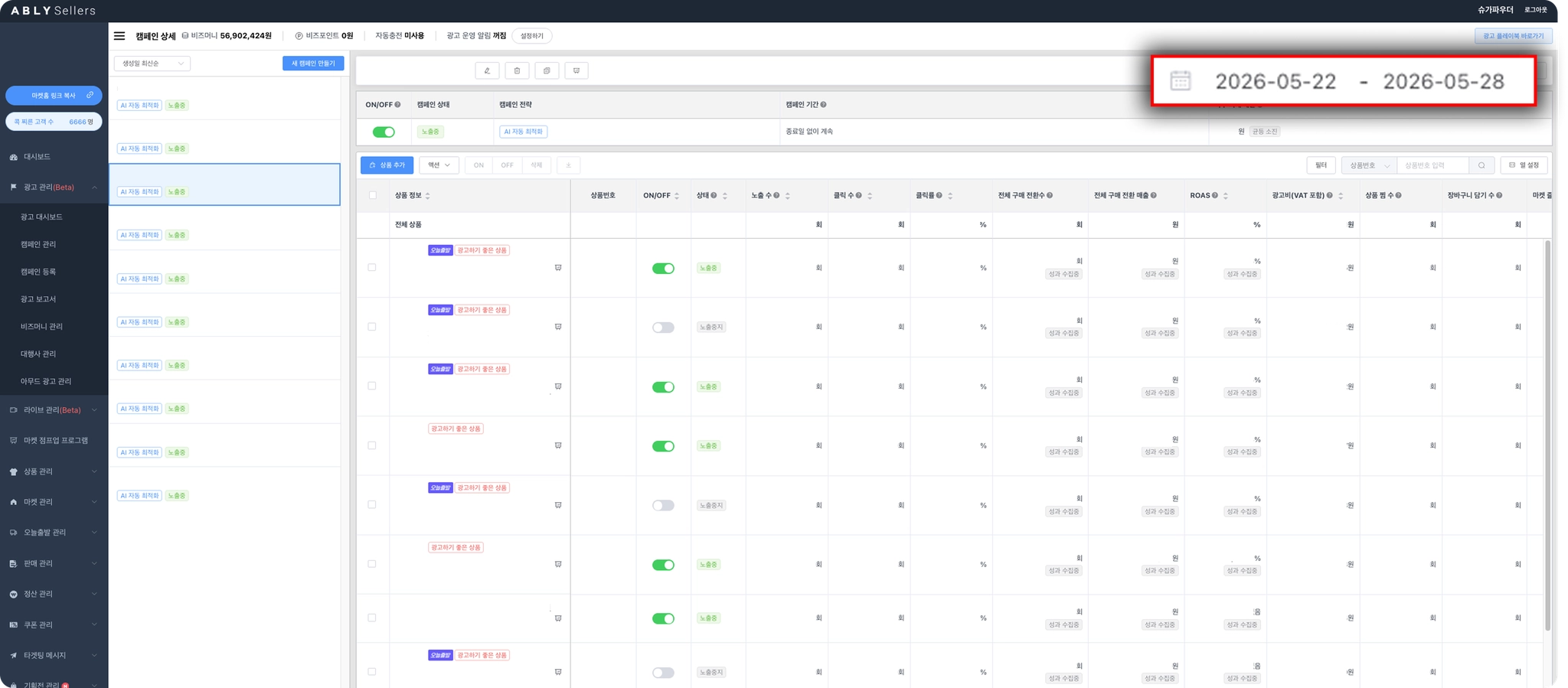
▲ 특정 캠페인 상세 페이지로 진입해도 설정한 기간이 유지되도록 변경되었어요.